Exports op maat creëren
|
Commando |
Locatie |
|
Beheer exportsets op maat |
interiorcad > Exports |
Om uw eigen exports te configureren zonder programmeren, bijvoorbeeld zaaglijsten in .csv-formaat, ga naar interiorcad > Exports > Beheer exportsets op maat.... Het venster Exports op maat wordt geopend.
U heeft twee opties om een export te creëren.
1. Via het menu 'interiorcad - exporteren'
Onderaan, in het interiorcad Exports veld, vindt u een lijst van alle beschikbare exports. Deze sjablonen kunnen gebruikt worden voor uw eigen exports op maat.
Selecteer een sjabloon en klik op de knop Bewerk. De geselecteerde export zal nu daarboven weergegeven worden in het Exports op maat veld.
Verander de naam voor deze export in het invoerveld daaronder.
Met de bewerk knoppen naast het Exports op maat veld heeft u ook de opties Verwijder, Bewerk en Dupliceer uw aangemaakte lijsten.
2. Via 'Instellingen CNC export' in de zaaglijst instellingen
Klik op de knop Voeg toe om onmiddellijk uw eigen nieuwe export te creëren.
Voer een naam in voor uw nieuwe export.
Met de bewerk knoppen naast het Exports op maat veld heeft u ook de opties Verwijder, Bewerk en Dupliceer uw aangemaakte lijsten.
Om een export te bewerken, selecteer een aangemaakte lijst en druk op de knop Bewerk. Het venster Exports op maat wordt geopend.
De export op maat bewerken
Met Beheer exports op maat kunt u gemakkelijk de velden van de export configureren door met de knop Voeg toe en andere instellingen.
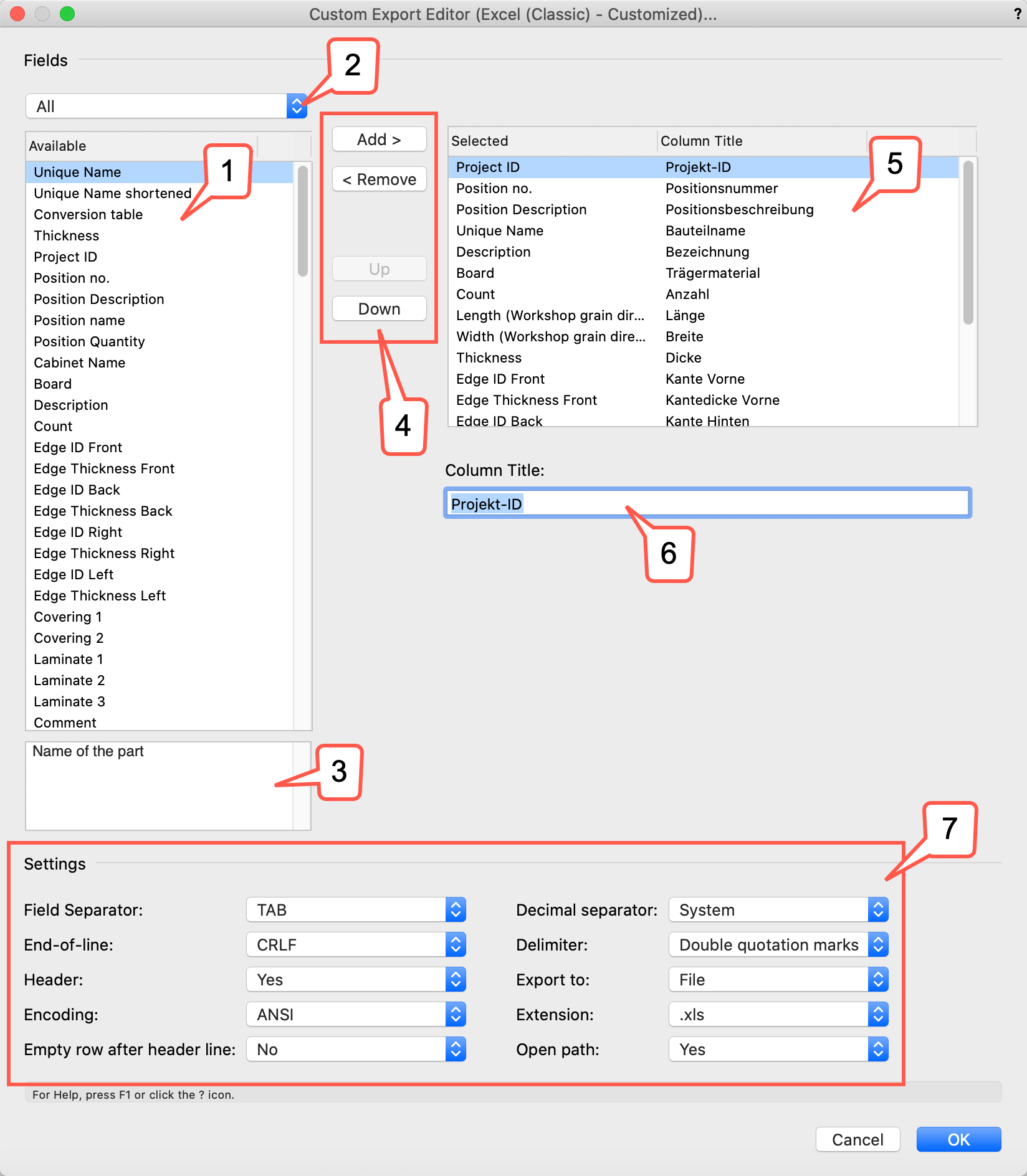
Selecteer links bovenaan een output-veld.
U kunt de output-velden filteren volgens de hoofdcategorieën in het drop-down menu.
Als u klikt op een outputveld in de lijst, verschijnt er onderaan een korte omschrijving.
Gebruik de bewerk knoppen om de export volgens uw behoeften in te stellen.
Selecteer een output-veld.
Gebruik de knop Voeg toe > om dit veld in te voeren in uw export. Het geselecteerde veld verschijnt nu aan de rechterkant van de lijst als Geselecteerd veld.
Herhaal dit proces tot u uw export heeft samengesteld.
Gebruik de knop < Verwijder om de Geselecteerde velden te verwijderen indien nodig.
Gebruik de knoppen Omhoog en Omlaag om de volgorde van de geselecteerde velden te veranderen.
Uw export bestaande uit de geselecteerde velden wordt hier opgelijst.
U kan ook een individuele kolom titel toewijzen aan elk veld.
Selecteer een veld in uw geconfigureerde lijst.
Voer een Kolom titel in in het invoerveld om de standaard te veranderen.
Voor bepaalde velden (vb. Functies) moet een extra waarde ingevoerd worden om dit output-veld duidelijker te definiëren. In dat geval verschijnt er een extra invoerveld (Waardeonder Kolom titel waar u de waarde kan invoeren.
Onderaan vindt u de algemene Instellingenvoor uw export. Gebruik de drop-down menu’s om de verschillende standaar instellingen te definiëren.
Druk op OK als u klaar bent om het Beheer export op maat scherm te verlaten.